
こちらは個人のお客様の口座開設方法です。法人のお客様はこちらをご覧ください。
1. ログイン設定
暗号資産のお取引を始めるにあたってCoinTradeの口座を開設し、ご入金頂く必要がございます。
口座開設にはCoinTradeのアカウントが必要となります。
- 18歳未満のご登録は現在受け付けておりません。
1-1. 新規登録
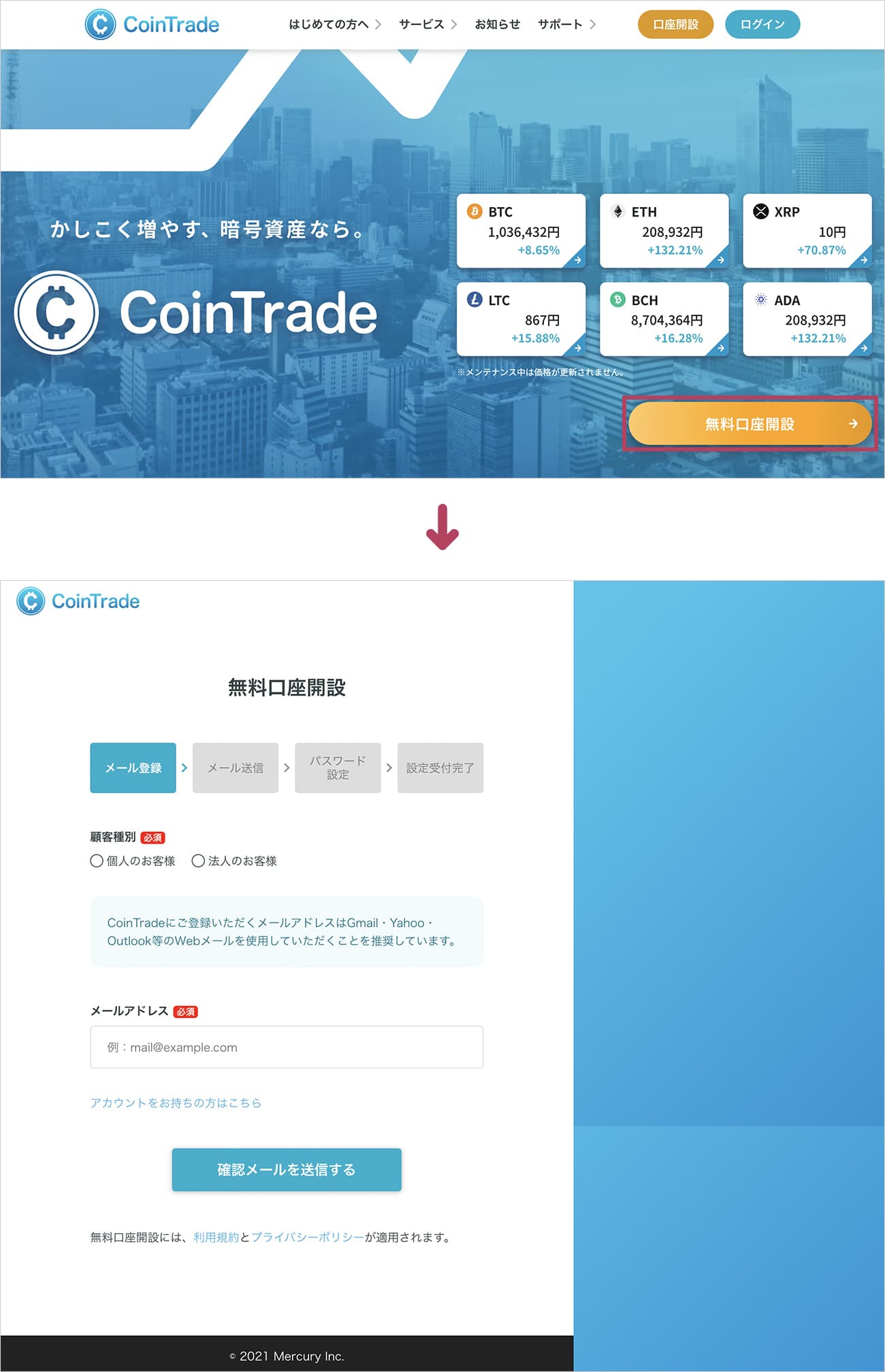
(1) CoinTradeアプリから行う場合
CoinTradeのアプリを起動し、「ホーム」画面が表示されますので「新規登録」ボタンをタップします。

「無料口座開設」画面が表示されます。
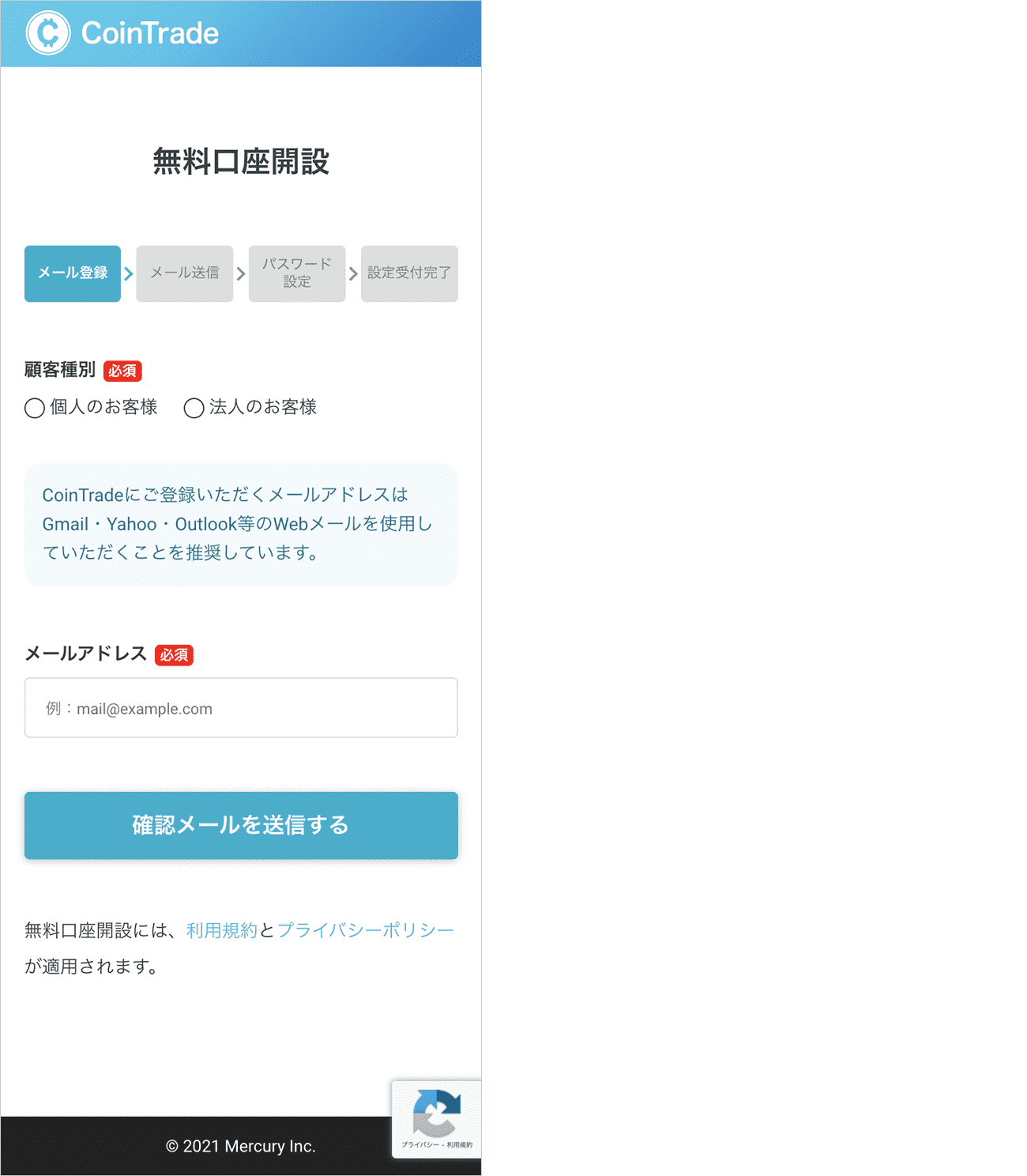
個人で口座開設される場合は顧客種別の「個人のお客様」を選択してください。
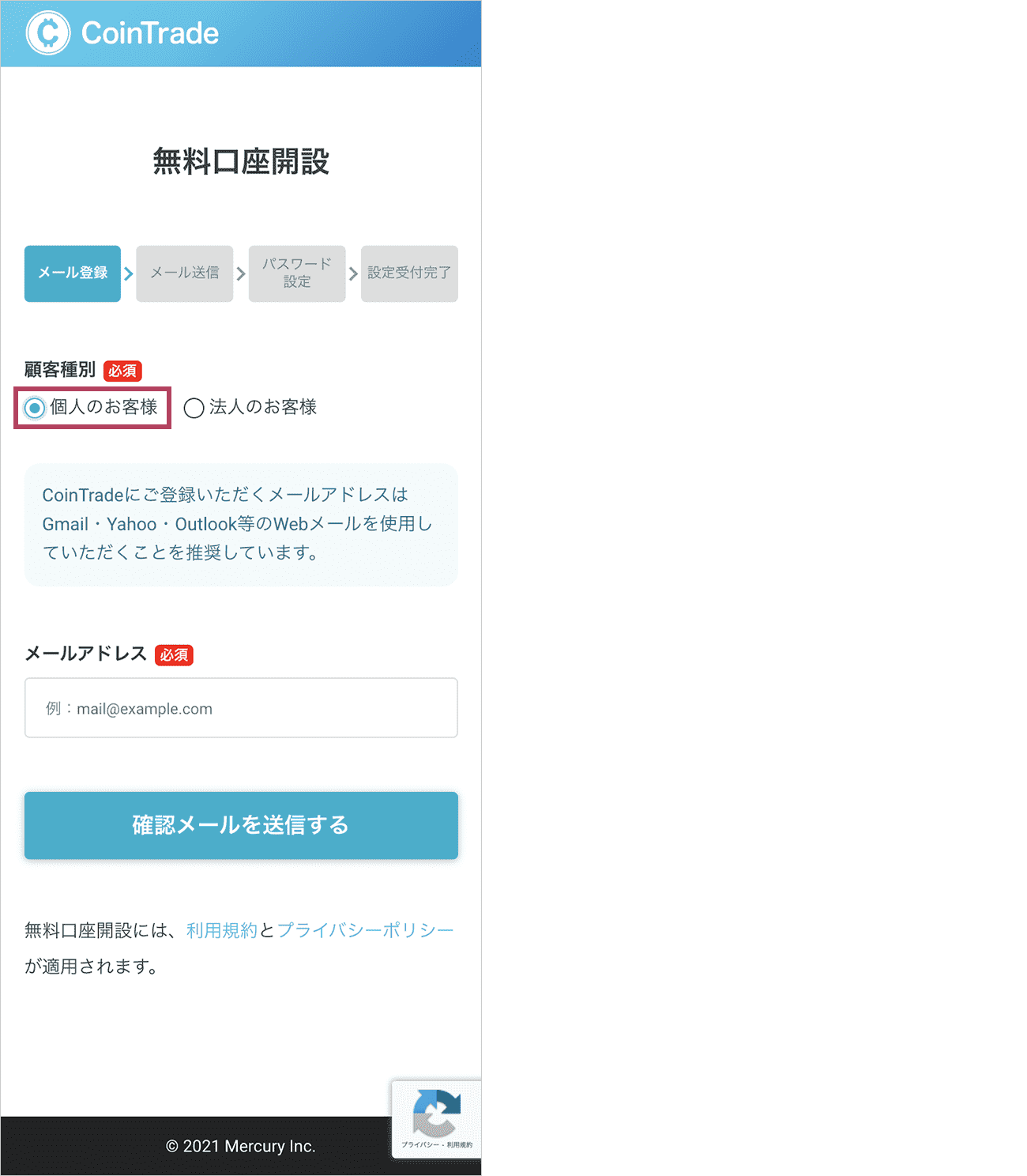
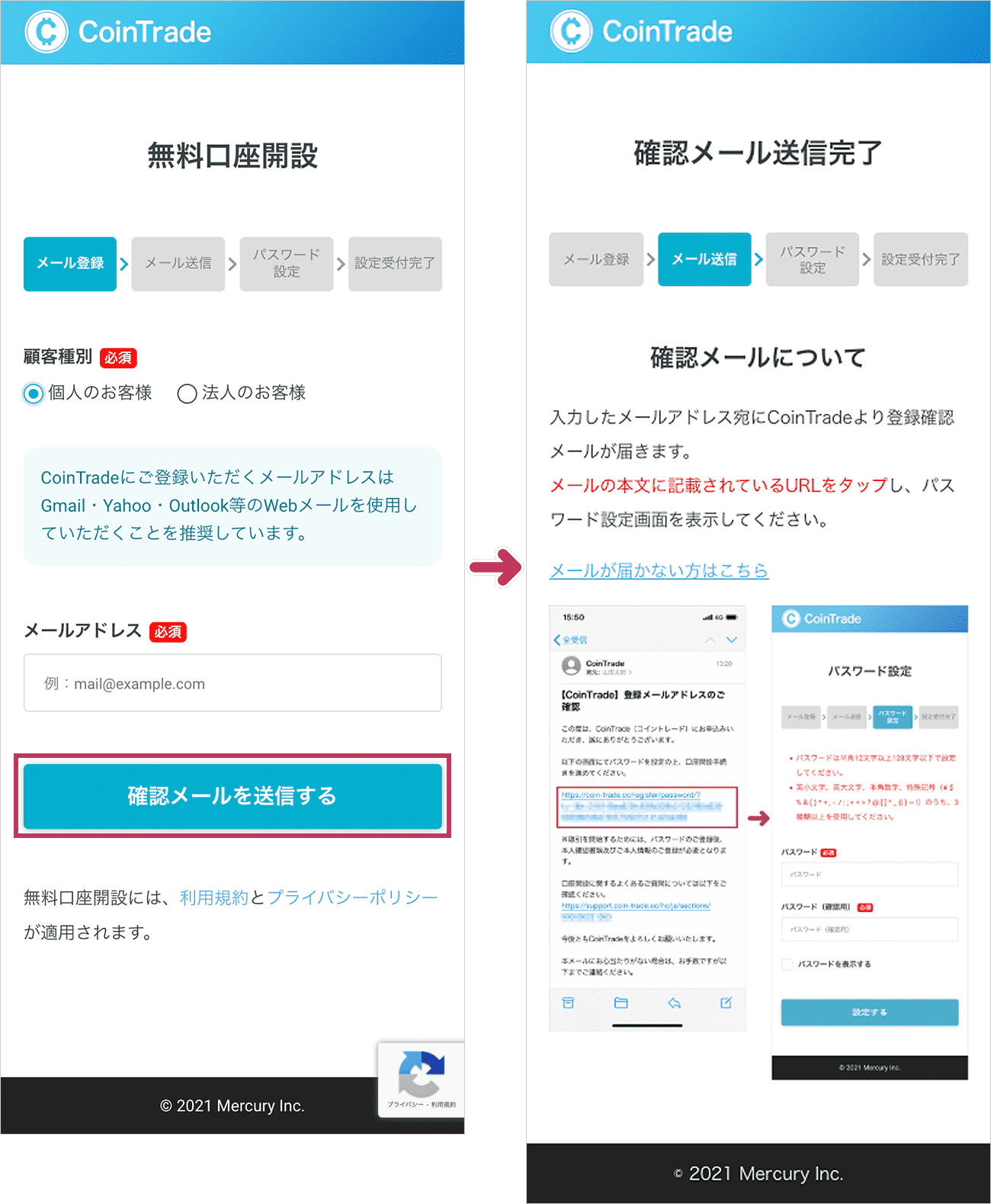
続いて、ログインメールアドレスを入力し、「確認メールを送信する」ボタンをタップしてください。
ご入力いただいたメールアドレス宛に確認メールを送信いたします。
送信が完了すると、「確認メール送信完了」画面が表示されます。
続いて「1-2. 確認メールの受信」へ
1-2. 確認メールの受信
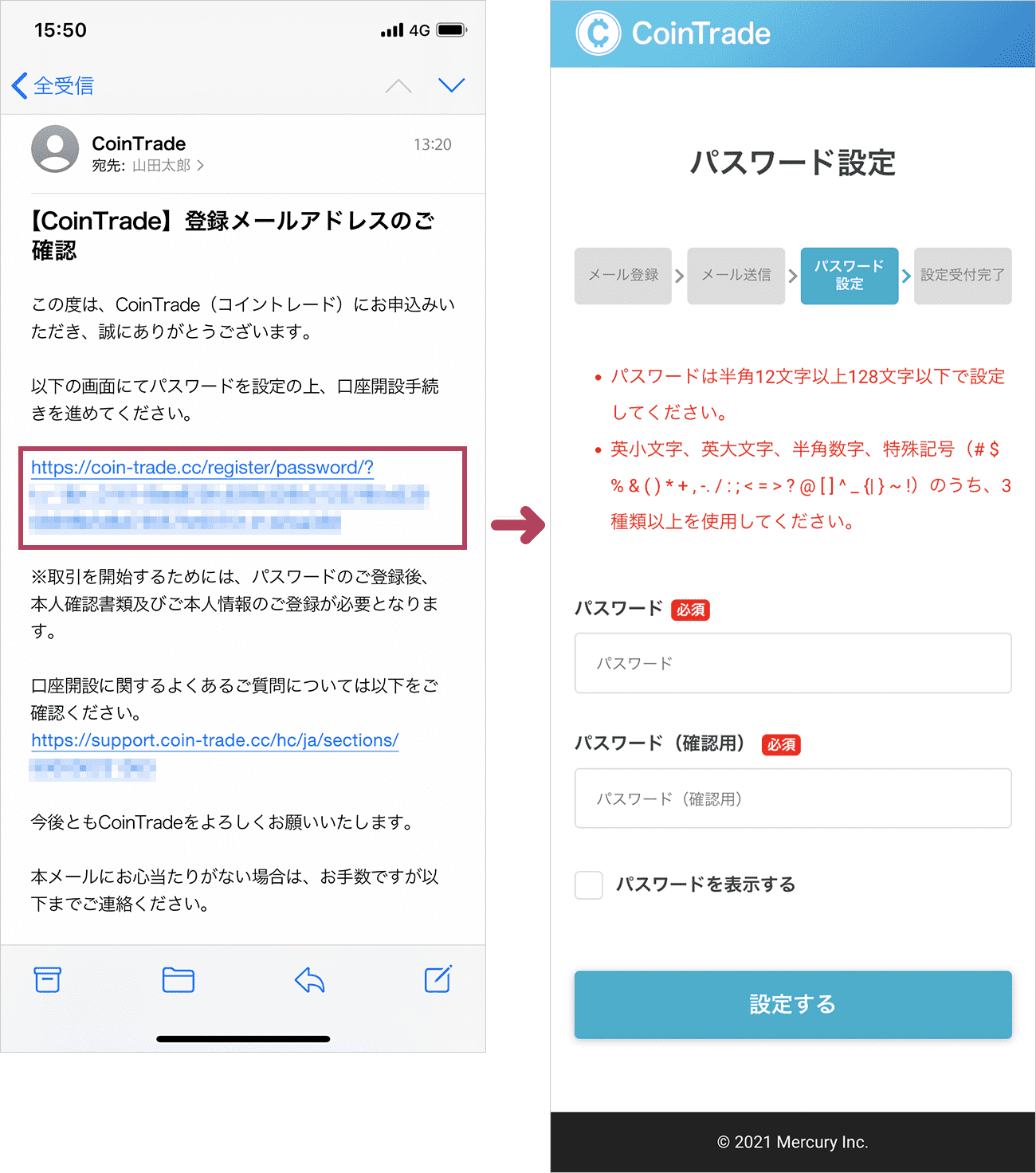
入力したメールアドレス宛にCoinTradeより登録確認メールが届きます。
メールの本文に記載されているURLをタップし、パスワード設定画面を表示してください。
1-3. パスワードの設定
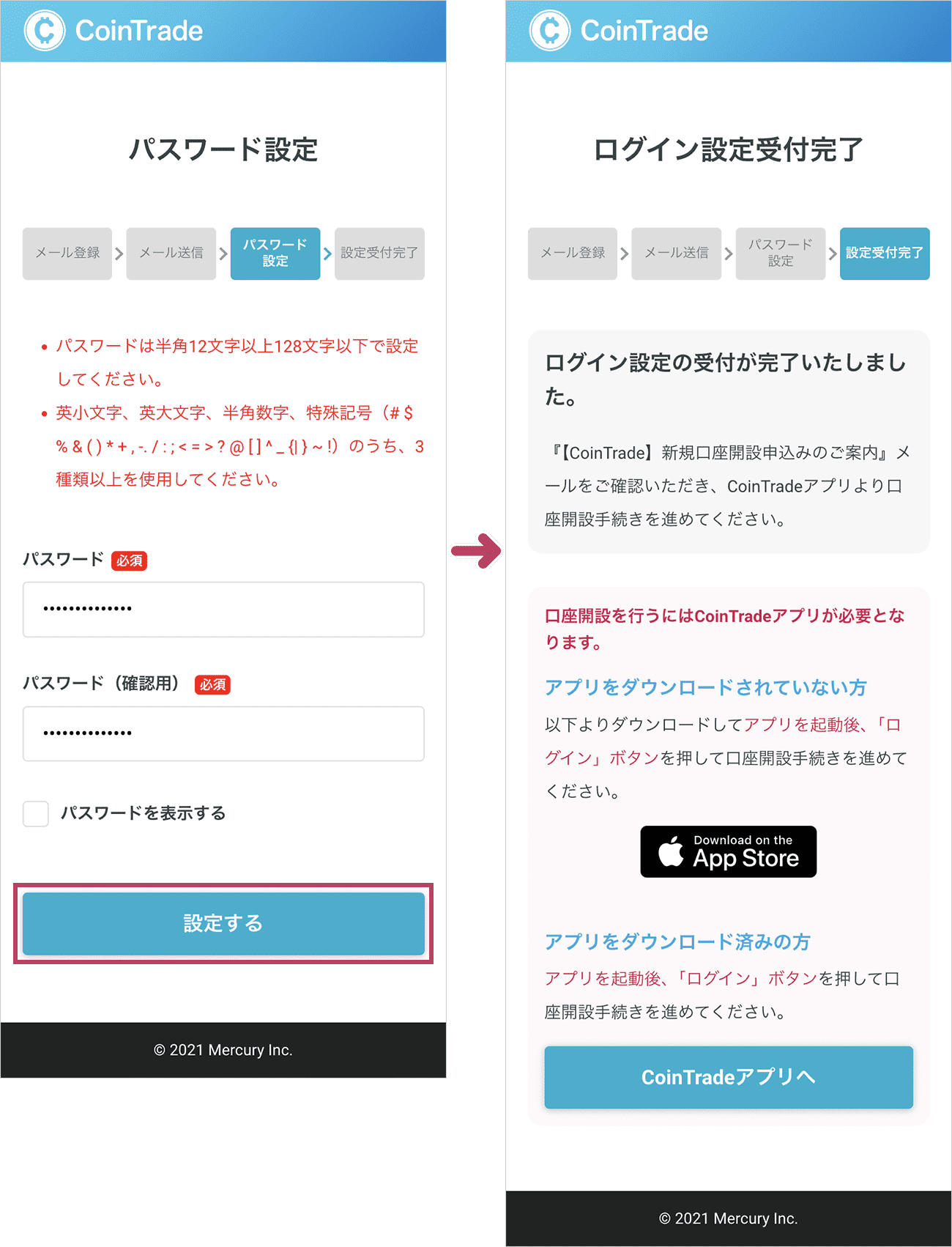
- パスワードを入力してください。※他サービスとのパスワードの使い回しはお控えください。
- 確認用欄に、確認のため再度パスワードを入力してください。
- 「設定する」ボタンをタップしてください。
- 「ログイン設定受付完了」画面が表示されます。「【CoinTrade】新規口座開設申込みのご案内」メールをご確認ください。
1-4. ログイン
- CoinTradeのアプリを起動し、「ホーム」画面が表示されますので「ログイン」ボタンをタップしてください。
- 「ログイン」画面が表示されます。メールアドレス及び設定したパスワードを入力してください。
- 「ログイン」ボタンをタップしてください。
- メールアドレスとパスワードを保存する場合は「自動ログイン」のスイッチをONにしてください。

1-5. SMS認証
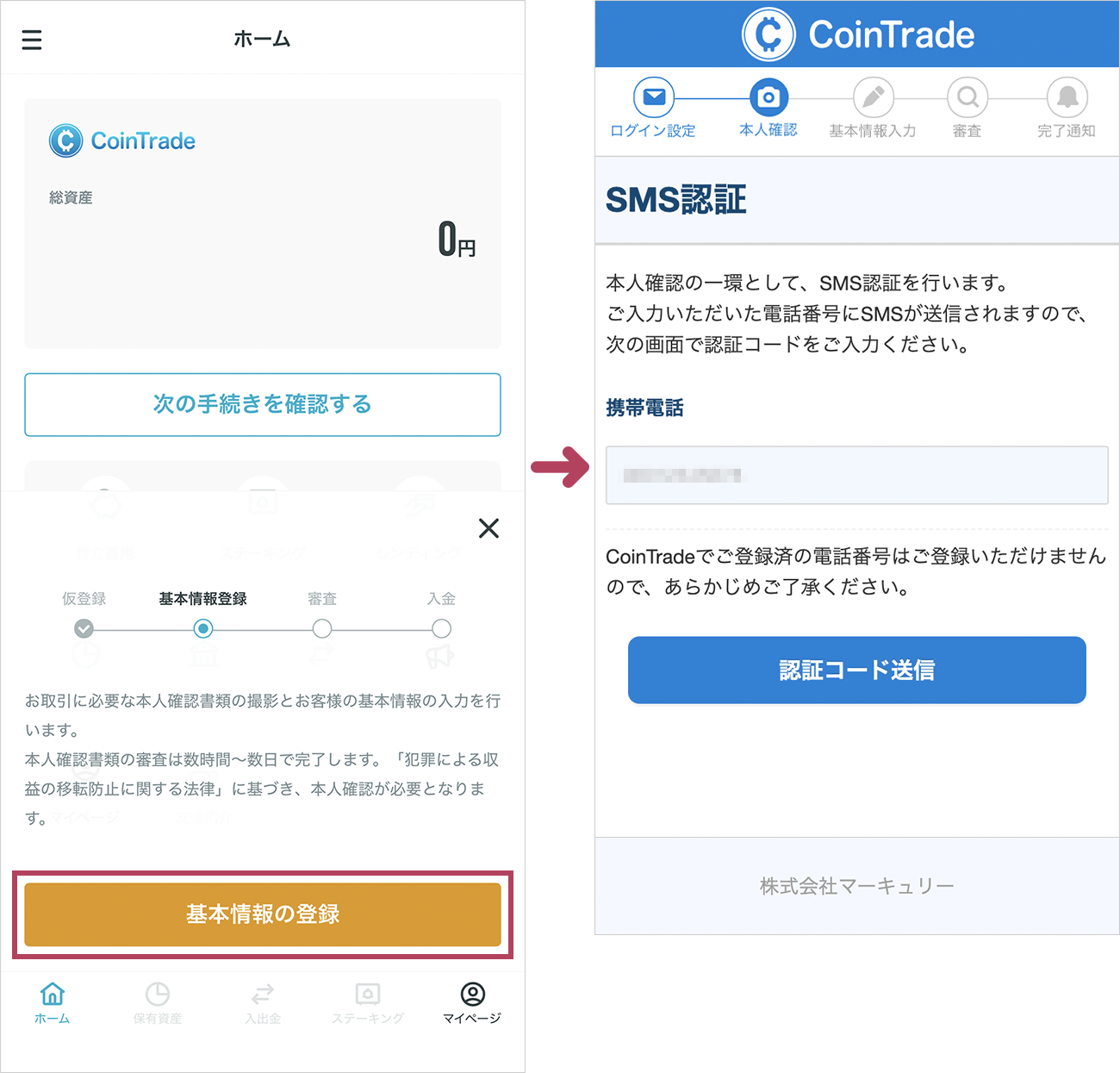
CoinTradeアプリの「保有資産」画面を表示して画面下部の「基本情報の登録」ボタンをタップすると外部ブラウザが起動し、「SMS認証」画面が表示されます。
1-6. 認証コードの送信
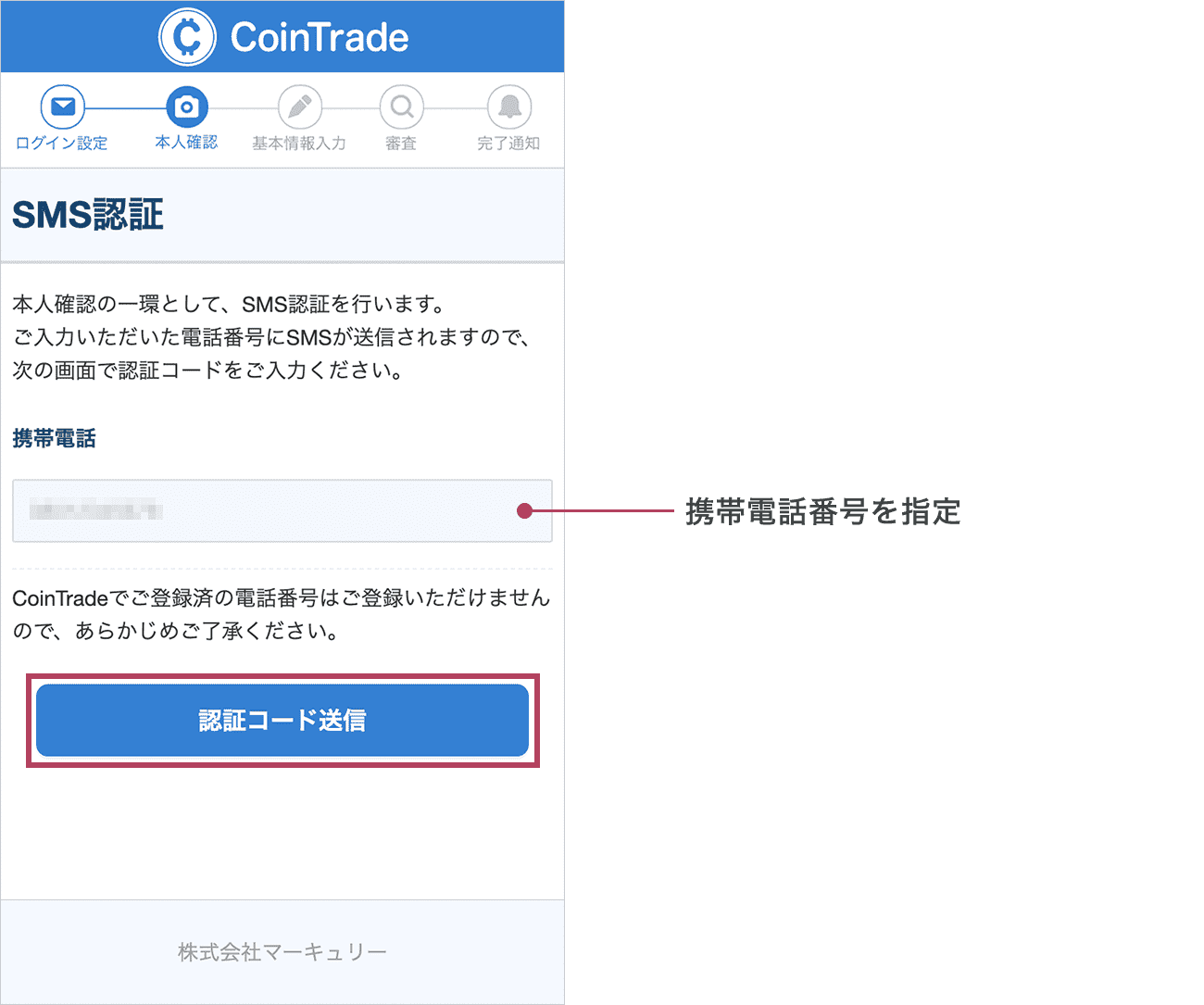
SMS認証を行います。
SMSの受信が可能な携帯電話の電話番号を入力し、「認証コード送信」ボタンをタップしてください。
1-7. 認証コードの入力と認証
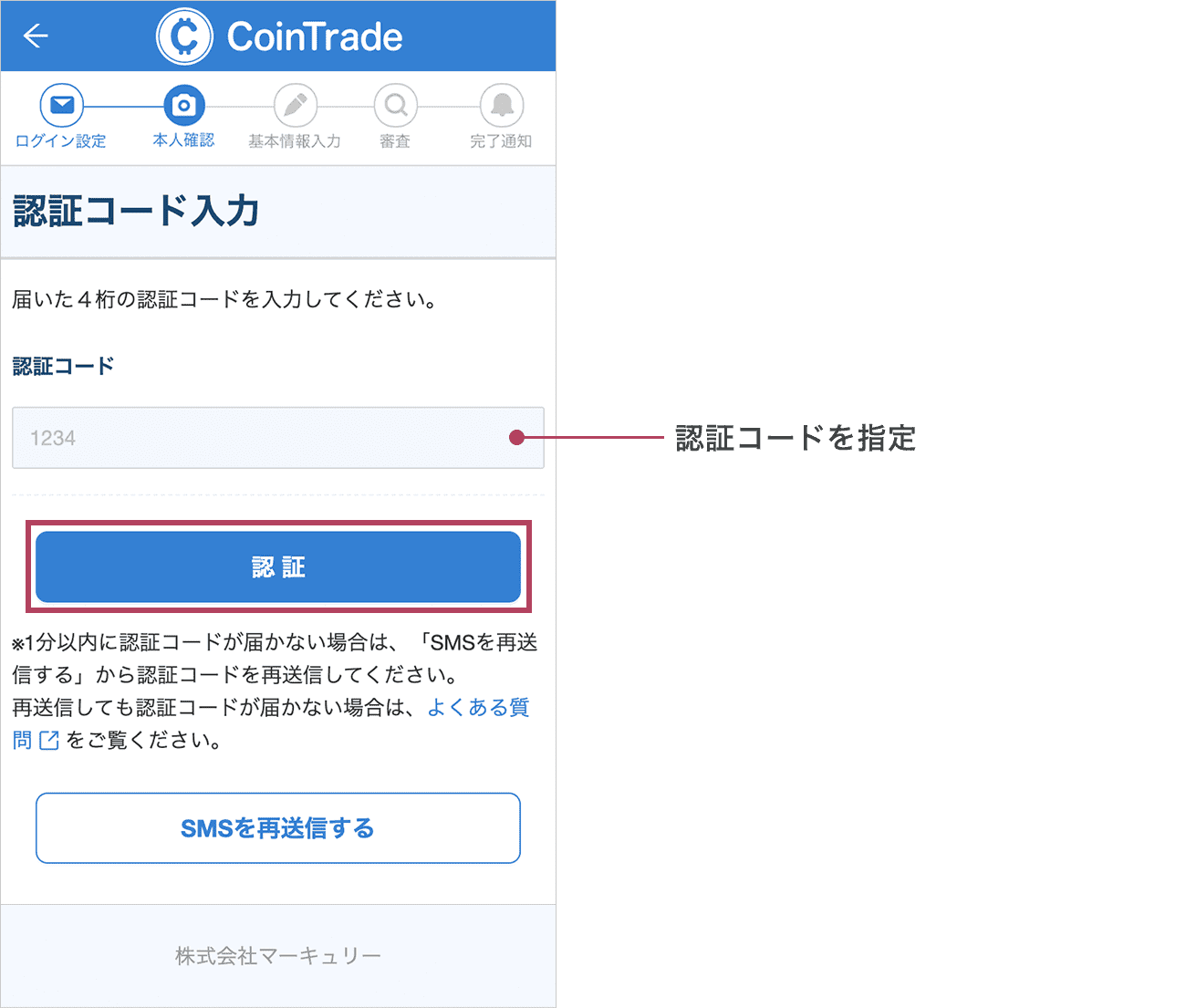
受信したSMSに記載されている4桁の認証コードを入力し、「認証」ボタンをタップしてください。
- 1分以内に認証コードが届かない場合は、「SMSを再送信する」から認証コードを再送信してください。
認証コードの有効期間は1時間です。
1-8. 各種交付書面の確認
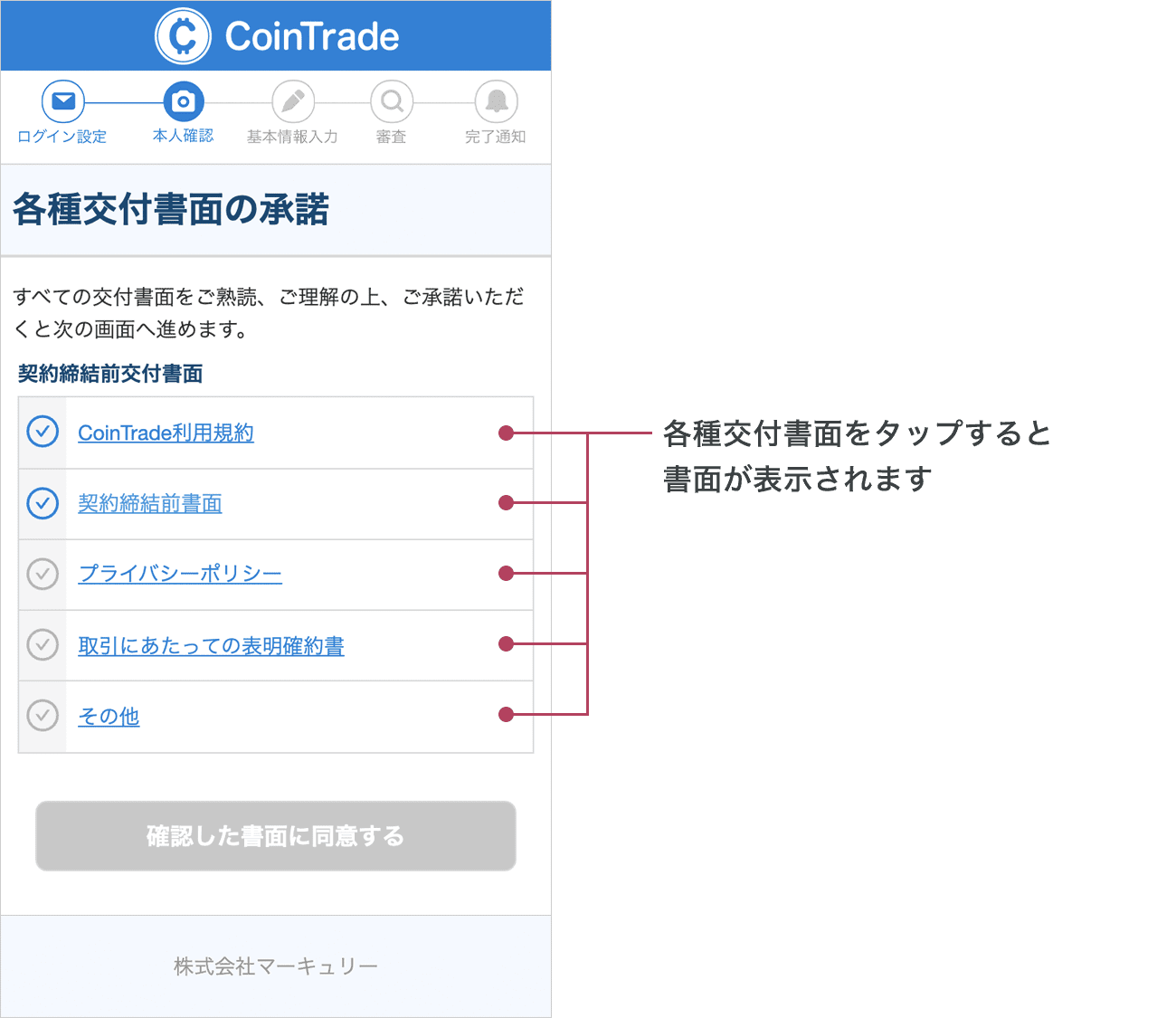
SMS認証が完了しますと「各種交付書面の承諾」画面が表示されます。
すべての交付書面をタップしご熟読、ご理解の上、ご承諾いただくと次の画面へ進めます。
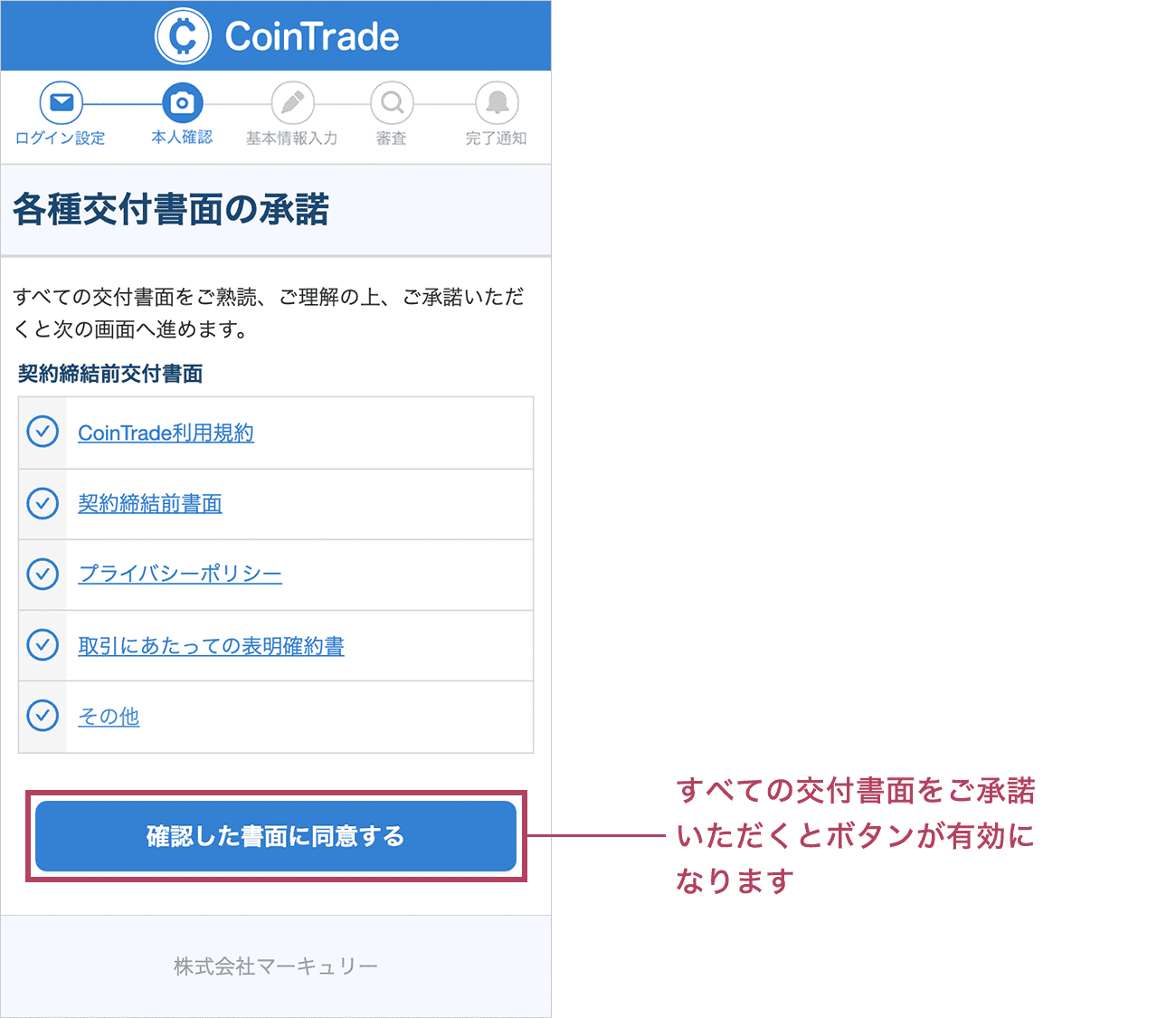
すべての交付書面をご承諾いただくと「確認した書面に同意する」ボタンが有効になりますので同意する場合はタップしてください。
2. 本人確認書類読み取り
2-1. 本人確認書類の選択
- 「口座開設」画面が表示されます。ご一読後、「次へ」をタップしてください。
- 国籍選択、本人確認書類選択をタップします。
- 以下の本人確認書類より1種類を選択し、「次へ進む」ボタンをタップしてください。
- マイナンバーカード
- 運転免許証
- 在留カード
- 特別永住者証明書
- 上記の書類をお持ちでない場合、こちらよりお問い合わせください。
- マイナンバーカードにて本人確認を行う場合、マイナンバーカード交付時にご自身が設定された「署名用電子証明書パスワード」が必要となります。
署名用電子証明書パスワードがご不明な場合は、住民票がある市区町村の窓口へご相談ください。

(1)マイナンバーカードのパスワードがわかる場合
(マイナンバーカードのパスワードがわからない方は、(2)マイナンバーカードのパスワードがわからない場合へ)
「暗証番号の入力にあたり」という画面が表示されたら、「暗証番号がわかる方」を選択してください。
ICチップ読み取りの本人確認を行います。内容を確認し「CoinTradeアプリを起動する」ボタンをタップし、ご利用規約を確認してください。

読み取りの案内をご確認いただき、暗証番号を入力します。
- マイナンバーカードのパスワードは、英数字6文字以上16文字以下(英字は大文字、英字と数字を組み合わせ)

パスワード入力後、読み取りのコツのチュートリアル画面が表示されます。
次に、端末にマイナンバーカードを置き、読み取りを行います。
(2)マイナンバーカードのパスワードがわからない場合
「暗証番号の入力にあたり」という画面が表示されたら、「暗証番号がわからない方」を選択してください。
オンライン本人確認を行います。内容を確認し「CoinTradeアプリを起動する」ボタンをタップし、ご利用規約を確認してください。

読み取りの案内をご確認いただき、認証情報の入力を行います。

認証情報の入力後、読み取りのコツのチュートリアル画面が表示されます。
「次へ」または「既に読んだことがある」を押下します。
次に、画面の表示に従い、容貌撮影を行います。
(3)運転免許証を選択の場合
「暗証番号の入力にあたり」という画面が表示されたら、暗証番号を覚えている場合は「覚えている」、覚えていない場合は運転免許証以外の本人確認書類を選択してください。
オンライン本人確認を行います。内容を確認し「CoinTradeアプリを起動する」ボタンをタップし、ご利用規約を確認してください。

読み取りの案内をご確認いただき、暗証番号の入力を行います。

暗証番号の入力後、読み取りのコツのチュートリアル画面が表示されます。
「次へ」または「既に読んだことがある」を押下します。
次に、画面の表示に従い、容貌撮影を行います。
3. 基本情報入力
お取引に必要なお客様の基本情報を入力します。
3-1. 基本情報の確認
- 「基本情報入力1/2」画面が表示されます。
- 各項目に沿ってお客様情報を入力してください。
- すべて入力されましたら「次へ」ボタンをタップしてください。

- 「基本情報入力2/2」画面が表示されます。
- 各項目に沿ってお客様情報を入力してください。
- すべて入力されましたら「次へ」ボタンをタップしてください。

3-2. 基本情報の入力内容確認
「基本情報入力内容確認」画面が表示されます。
内容に問題がない場合は「登録」をタップします。
- 入力内容を変更する場合は画面右上「修正する」ボタンをタップして該当項目を修正してください。

4. 審査
本人確認の登録が完了しますと、口座開設審査を行います。
審査結果はメールにてお知らせします。
審査は数時間〜数日で完了しますので今しばらくお待ちください。

5. 口座開設完了の通知
口座開設完了メールが届きましたらCoinTradeのご利用が可能になります。
CoinTradeで快適なお取引をお楽しみください。
